モバイルファーストデザインで
見落としがちなUI/UX改善点とは?


目次
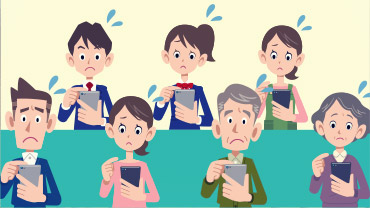
スマートフォンからのアクセスが主流となった現在、スマホファーストデザインは当たり前の時代になりました。
しかし、実際のサイトを見ると「スマホ対応はしているがなんとなく使いにくい」というケースが少なくありません。
レスポンシブデザインをしているとき、フォントサイズやウェイト、ボタンサイズなどで明確にどのサイズがいいの??と迷った経験はありませんか?
今回は、制作現場で見落としがちなUI/UX改善点を、Apple・Googleのガイドラインや最新の調査データに基づいて解説します。
1. タップ領域が小さすぎる問題
ガイドラインの基準
スマホサイトでよく見られる問題が「ボタンやリンクが小さすぎて押しにくい」というものです。
Apple Human Interface Guidelines(HIG)の推奨値
- 最小タップ領域:44pt × 44pt(約44px × 44px)
Google Material Designの推奨値
- 最小タップターゲット:48dp × 48dp(約48px × 48px)
WCAG 2.1(ウェブアクセシビリティガイドライン)
- レベルAAA基準:44px × 44px以上
これらのガイドラインは、人間の指先のサイズ(平均的な指腹は10~14mm)を考慮して設定されています。
見落としがちなポイント
ボタンの「見た目のサイズ」と「実際にタップできる領域」は別物です。
視覚的には30px × 20pxのボタンでも、周囲に余白を設けることでタップ領域を44px以上に確保できます。
特に注意すべきは以下のケース:
- ヘッダーやフッターの小さなリンク
- SNSアイコンボタン
- モーダルウィンドウの閉じるボタン
- フォーム内の小さなチェックボックス
高齢ユーザーや指が太い方にとって、タップ領域が小さいと誤タップが頻発し、大きなストレスになります。
2. 表示速度の軽視
3秒の壁
Googleの2017年の調査によると、モバイルサイトの読み込みに3秒以上かかると、53%のユーザーが離脱するというデータが出ています。
さらに詳細なデータを見ると:
- 表示速度1秒→3秒:離脱率が32%上昇
- 表示速度1秒→5秒:離脱率が90%上昇
- 表示速度1秒→10秒:離脱率が123%上昇
つまり、どれだけ優れたコンテンツやデザインを用意しても、表示が遅いだけで半数以上のユーザーを失ってしまうのです!
見落としがちなポイント
制作時は高速なWi-Fi環境でテストしがちですが、通勤電車の中(基地局切り替えで不安定)や、地下や建物内(電波が弱い)、混雑時間帯のモバイル回線などさまざまな状況で閲覧しているのが現状です。
改善のための具体策
- 画像の最適化(WebP形式の採用、適切な圧縮)
- 不要なJavaScriptの削除
- CSSの軽量化
- ブラウザキャッシュの活用
- CDN(コンテンツデリバリーネットワーク)の利用
GoogleのPageSpeed InsightsやLighthouseを使って定期的に計測し、3秒以内の表示を目指しましょう。
3. ナビゲーションが複雑すぎる
シンプルさが重要
PCサイトでは多階層のメニューも問題ありませんが、スマホの小さな画面では「迷子」になりやすくなります。
階層が深すぎてユーザーが目的の機能にたどり着けない、メニューが多すぎて迷ってしまうなどがその原因として挙げられます。
改善のポイント
- メイン機能を3~5つに絞る:すべてを見せようとせず、優先順位をつける
- タブナビゲーションの採用:画面下部の固定タブは親指で操作しやすい
- 最も使用する機能を最優先に配置:アクセス解析データを活用
ユーザーに「考えさせない」デザインが、優れたUI/UXの基本です。
4. フォーム入力の使いにくさ
スマホでのフォーム入力は、PCよりも格段にストレスがかかります。以下の点を見直しましょう。
入力フィールドのサイズ
- 入力欄の高さは最低44px以上
- ラベルとフィールドの間隔を十分に確保
- エラー表示は赤色だけでなく、具体的な修正方法を明記
5. 文字サイズと行間の問題
読みやすさの基準
Apple HIGの推奨
- 本文テキスト:11pt(約11px)以上
- 通常の閲覧距離でズームなしで読めること
しかし、実際には以下の設定が推奨されます:
- 本文:14px~16px
- 小見出し:18px~20px
- 見出し:24px以上
- 行間(line-height):1.5~1.8
特に高齢ユーザーや視力の弱い方への配慮として、本文は最低でも14px以上を確保すべきです。
コントラストの確保
文字色と背景色のコントラスト比は、WCAG 2.1のAA基準で4.5:1以上が推奨されています。
薄いグレーの文字は洗練されて見えますが、屋外の明るい環境では非常に読みにくくなります。
6. モバイル特有の操作への配慮不足
親指で届く範囲を意識
スマートフォンは片手操作が基本です。画面下部の中央~右側が最も操作しやすく、画面上部は届きにくい領域です。
重要なアクションボタン
- 購入ボタン、申し込みボタンは画面下部に配置
- 戻るボタンは左上(iOSの標準に合わせる)
- フローティングアクションボタンの活用
スワイプ・ジェスチャーへの対応
- 画像ギャラリーは左右スワイプで切り替え
- モーダルウィンドウは下スワイプで閉じる
- 無理な指の動きを強いない設計
まとめ
今回紹介した改善策は難しい技術ではなく、ユーザー視点に立った基本的な配慮です。
しかし、実際の制作現場では見落とされがちなポイントでもあります。
AppleやGoogleのガイドラインは、膨大なユーザーテストと研究に基づいて作られています。これらを参考にすることで、より多くのユーザーに優しいサイトを実現できます。
定期的にPageSpeed InsightsやLighthouseで計測し、実機テストを行いながら、継続的に改善していくことが重要です。