1つのタブで2つのページを並べて表示
Chrome「Split View」機能とは?


目次
webデザインをしていると、複数の参考サイトや資料サイトを何度も確認しながら制作を進めていくことが多々あります。
スクリーンが2台あれば問題ないのですが、それがない場合、参考サイトを何度も行ったり来たりが面倒で、並べて表示できたらいいのに!と思っていました。
ところが昨年の11月、Google Chrome に、新しい 「Split View(分割表示)」機能 が追加されました!
これにより、従来のように別ウインドウを開かなくても、1つのタブ内で2つのWebページを同時に並べて表示できるようになります。
たとえば、資料を見ながら作業したい時や、比較サイトを同時に開きたい時など、作業効率がぐっと上がります。
Split Viewってどんな機能?
Split View は、1つの Chrome ウインドウの中で左右にページを並べて表示できる機能です。
Windows、macOS、Chrome OS など主要なプラットフォームで利用でき、
- 同時に複数のページを見たい
- 作業しながら参照したい情報がある
- タブを切り替える手間を減らしたい
といったシーンで役立ちます。
ChromeでSplit Viewを使う方法
現時点ではまだ一部のバージョンでフラグ(実験機能)として提供されている場合があります。以下の手順で有効にできます。
1. Split View を有効にする
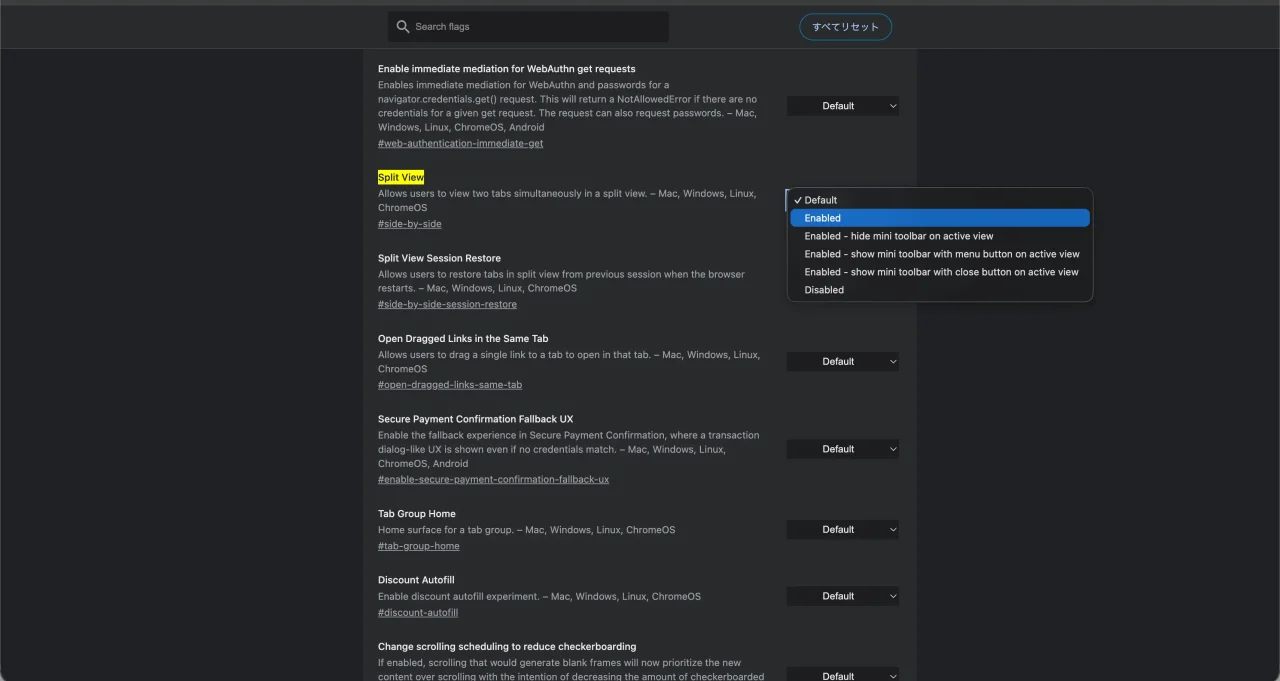
Chrome のアドレスバーに「chrome://flags/#side-by-side」を入力します。
表示された画面で 「Split View」 を 「Enabled(有効)」 に設定して、Chrome を再起動するだけでOK。
2. 分割表示を開始する
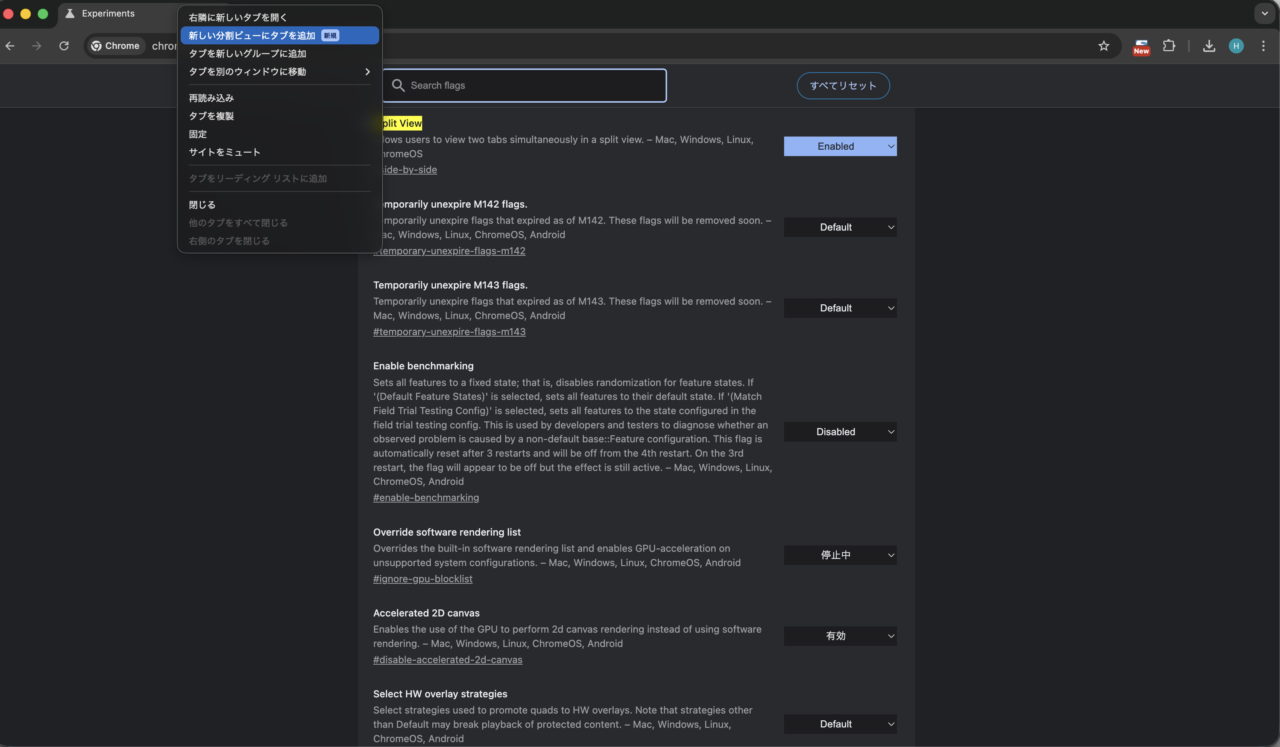
使いたいタブ上で 右クリック をすると、
「新しい分割表示にタブを追加」という項目が出てきます。
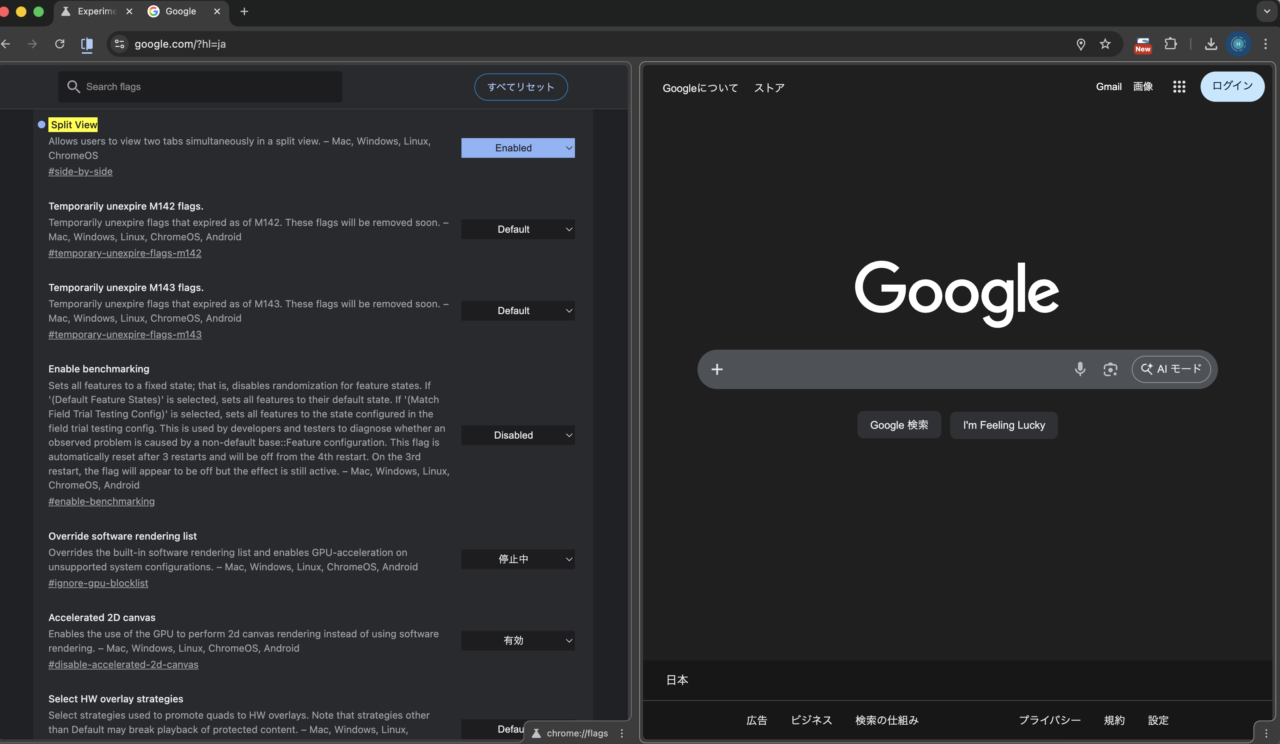
これを選択すると、左右にタブが並んだ Split View モードに切り替わります。
3. さらに便利な操作もできる
Split View では、表示されたパネルに対して以下のような操作も可能です。
- サイズの調整
- 左右の入れ替え
- リンクを右側で開く
- Split View を解除して元のタブに戻す
これにより、柔軟にレイアウトや操作を変えて効率よく作業できます。
Split Viewが表示されないときの対処
Split View が出てこない場合、以下の点を試してみましょう。
- Chrome を最新版にアップデート
- フラグを再設定してChromeを再起動
- 一部の拡張機能が影響している場合は無効化してみる
場合によっては実装がロールアウト中で、利用できるユーザーとできないユーザーがいることもあります。
まとめ
Chrome の Split View は、タブ切り替えや別ウインドウを管理する手間を減らし、作業効率を高める新機能です。
まだフラグ経由での利用が中心ですが、今後正式機能として標準搭載される可能性があります。
Web担当者・クリエイター・一般ユーザー問わず、日常のブラウジング体験をより快適にしてくれるはずです。